• Odbiór i zwrot sprzętu gratis
  • Darmowa diagnoza laptopa
  • Laptop zastępczy gratis
  • Dojazd do klienta gratis
Zadzwoń — serwisant przyjedzie w ciągu godziny 22 390 56 49 ul. Marszałkowska 111 biuro w Warszawie Czynne całą dobę 7 dni w tygodniu, także w święta

All Stories

Dlaczego laptop sam się wyłącza

Laptop gaśnie w trakcie pracy, w grach albo po kilkunastu minutach — zwykle bez ostrzeżenia. To jeden z częstszych objawów i prawie zawsze ma jedną z czterech przyczyn.

Cztery najczęstsze przyczyny

Przegrzewanie. Najczęstsza. Zatkany radiator i wyschnięta pasta powodują, że układ osiąga temperaturę zabezpieczenia i sprzęt wyłącza się awaryjnie, żeby się nie uszkodzić. Objaw charakterystyczny: im dłużej pracuje, tym szybciej gaśnie, a obudowa jest gorąca.

Zasilanie. Uszkodzone gniazdo, zasilacz o zaniżonej mocy albo zużyta bateria. Objaw: wyłącza się przy szarpnięciu kabla albo tylko na baterii.

Pamięć RAM. Błędy pamięci dają nagłe wyłączenia i niebieskie ekrany, często przy większym obciążeniu. Wykrywa je test pamięci.

Sekcja zasilania na płycie głównej. Najpoważniejsza z tej listy. Objaw bywa identyczny jak przy przegrzewaniu, dlatego nie da się tego rozstrzygnąć bez pomiaru.

Co można sprawdzić samodzielnie

Warto posłuchać wentylatora — jeśli pracuje głośno i ciągle, a powietrze z wylotu jest ledwo ciepłe mimo gorącej obudowy, radiator jest zapchany. Druga rzecz do sprawdzenia: czy wyłączenia zdarzają się tylko pod obciążeniem, czy również przy zwykłym przeglądaniu stron. To pierwsza informacja, o którą pytamy przez telefon.

Czego nie robić

Nie należy wdmuchiwać sprężonego powietrza w wentylator przy zamkniętej obudowie — kurz przenosi się głębiej, a rozpędzony wentylator bez obciążenia potrafi się uszkodzić. „Chłodzące" podkładki też nie są rozwiązaniem problemu; to leczenie objawu.
Zadzwoń: 22 390 56 49

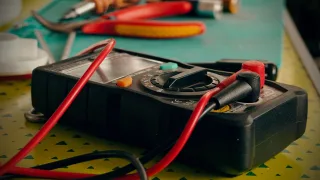
Miernik uniwersalny podczas pomiaru — diagnostyka wyłączania laptopa

Kopia zapasowa, która naprawdę działa

Najczęstsze zdanie, które słyszymy przy odzyskiwaniu danych, brzmi: „myślałem, że mam kopię". Kopia, której nikt nigdy nie odtworzył, nie jest kopią — jest założeniem.

Zasada trzech kopii

Dane naprawdę ważne powinny istnieć w trzech egzemplarzach, na dwóch różnych nośnikach, z czego jeden poza domem lub biurem. Brzmi nadmiarowo, dopóki nie zdarzy się zalanie, kradzież albo oprogramowanie szyfrujące pliki — a to ostatnie zaszyfruje też podłączony dysk zewnętrzny.

Co wybrać w praktyce

Dysk zewnętrzny — tani i szybki, ale tylko wtedy, gdy jest odłączany po wykonaniu kopii. Podłączony na stałe jest częścią tego samego zagrożenia co komputer.

Chmura — działa sama i chroni przed pożarem czy kradzieżą. Uwaga: samo „synchronizowanie folderu" to nie kopia zapasowa, bo skasowanie pliku propaguje się natychmiast. Potrzebna jest wersjonowana historia.

NAS w firmie — sensowny przy większej liczbie stanowisk, ale wymaga własnej kopii na zewnątrz.

Najważniejszy krok, który wszyscy pomijają

Raz na jakiś czas odtwórz próbnie jeden plik. To jedyny sposób, żeby się przekonać, czy kopia w ogóle działa. Regularnie spotykamy kopie robione latami, z których nic nie da się odzyskać, bo zadanie kończyło się błędem, którego nikt nie czytał.

Chętnie ustawimy to przy okazji dowolnej wizyty — zajmuje kilkanaście minut.

Zapytaj o kopie: 22 390 56 49

Dyski w obudowie serwerowej — kopia zapasowa danych

Naprawiać czy kupić nowy

Pytanie, które zadaje niemal każdy: naprawiać czy kupić nowy? Odpowiedź zależy od trzech rzeczy i da się ją policzyć, zamiast zgadywać.

Rachunek w trzech krokach

1. Ile kosztuje naprawa. To wiadomo po diagnostyce — przy laptopie odebranym przez naszego kierowcę bezpłatnej.

2. Ile jest wart sprzęt po naprawie. Nie ile kosztował, tylko ile kosztuje dziś podobny używany.

3. Ile jeszcze posłuży. Naprawa płyty w ośmioletnim laptopie to inna decyzja niż w trzyletnim.

Prosta zasada: jeśli koszt naprawy przekracza mniej więcej połowę wartości sprzętu, a urządzenie ma już swoje lata — zwykle nie warto. Poniżej tego progu naprawa niemal zawsze się opłaca.

Kiedy naprawa opłaca się prawie zawsze

Wymiana dysku na SSD, rozbudowa pamięci, czyszczenie z wymianą pasty, wymiana baterii, klawiatury czy gniazda zasilania. To naprawy tanie w stosunku do efektu — kilkuletni komputer po takim zabiegu wraca do normalnej pracy.

Kiedy zwykle odradzamy

Naprawa płyty głównej w bardzo starym sprzęcie, wymiana matrycy w laptopie, którego wartość ledwie ją przekracza, oraz naprawy po zalaniu przy rozległej korozji. Powiemy to wprost — także wtedy, gdy oznacza to rezygnację ze zlecenia.

Trzecia droga

Bywa, że najlepszym wyjściem jest sprzęt poleasingowy: kilkuletni komputer klasy biznesowej za ułamek ceny nowego, zwykle solidniejszy niż nowy sprzęt z niskiej półki.

Zapytaj o wycenę: 22 390 56 49

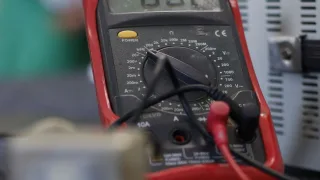
Narzędzia serwisowe i miernik na stanowisku — wycena naprawy

Komputer działa wolno — od czego zacząć

Komputer, który kiedyś działał sprawnie, a dziś każe na siebie czekać przy każdym kliknięciu. Zanim padnie wniosek, że „się zestarzał", warto sprawdzić cztery rzeczy — w tej kolejności.

1. Dysk

Jeśli to nadal dysk talerzowy, to on jest wąskim gardłem i żadne czyszczenie systemu tego nie naprawi. Wymiana na SSD daje skok, którego nie da się osiągnąć w inny sposób. To pierwsza rzecz do sprawdzenia i zwykle jedyna potrzebna.

2. Pamięć

Przy 4 GB współczesna przeglądarka z kilkoma kartami wypełnia pamięć w całości, a system zaczyna korzystać z dysku jako zamiennika — stąd „zamyślanie się". Rozbudowa jest tania i odczuwalna.

3. Programy startujące w tle

Po latach w autostarcie zbiera się kilkanaście rzeczy, z których świadomie używa się dwóch. To realnie wydłuża uruchamianie i zjada pamięć.

4. Temperatura

Przegrzewający się procesor sam obniża wydajność, żeby się chronić. Objaw: komputer działa dobrze przez kilka minut po włączeniu, a potem zwalnia. Wtedy pomaga czyszczenie i wymiana pasty, nie porządki w systemie.

Czego nie robić

Nie warto instalować „przyspieszaczy" i „optymalizatorów" znalezionych w internecie — w najlepszym razie nic nie zmienią, w gorszym doinstalują reklamy. Żaden program nie zastąpi dysku SSD.

Umów diagnostykę: 22 390 56 49

Uporządkowane biurko z laptopem — przyspieszanie wolnego komputera

Wi-Fi, które sięga do każdego pokoju

Internet działa przy routerze, a w sypialni już nie. Zanim padnie decyzja o zmianie operatora, warto sprawdzić zasięg i ustawienia — w większości mieszkań problem leży właśnie tam.

Gdzie stoi router

Najczęstszy błąd: router w przedpokoju, w szafce, na podłodze, za metalowymi drzwiczkami. Sygnał tłumią ściany nośne, lustra, akwaria i urządzenia AGD. Przesunięcie routera na środek mieszkania i wyżej potrafi zrobić więcej niż wymiana sprzętu.

Dwa pasma to nie to samo

Pasmo 2,4 GHz sięga dalej, ale jest wolniejsze i zatłoczone — w bloku pracuje na nim kilkadziesiąt sieci sąsiadów. Pasmo 5 GHz jest szybsze, lecz gorzej przechodzi przez ściany. Rozsądne ustawienie to oba pasma i pozwolenie urządzeniom wybierać, a przy słabym zasięgu — ręczne przypisanie tych dalej stojących do 2,4 GHz.

Wzmacniacz czy druga jednostka

Prosty wzmacniacz powtarza sygnał, ale zwykle o połowę zmniejsza prędkość. Zestaw kilku jednostek pracujących jako jedna sieć działa znacznie lepiej, bo urządzenia przełączają się między nimi płynnie. Przy mieszkaniach powyżej stu metrów albo domach z kilkoma kondygnacjami to zwykle jedyna sensowna droga.

Warto sprawdzić też podstawy

Zmienione domyślne hasło, aktualne oprogramowanie routera i osobna sieć dla gości. To trzy rzeczy, które zajmują kwadrans, a bardzo poprawiają bezpieczeństwo domowej sieci.

Umów konfigurację: 22 390 56 49

Porty sieciowe i kable — konfiguracja Wi-Fi w mieszkaniu

Hasła i bezpieczeństwo kont

Większość włamań na konta nie wynika ze złamania hasła, tylko z użycia tego samego hasła w kilku miejscach. Wystarczy, że jeden serwis padnie ofiarą wycieku.

Trzy zasady, które wystarczą

Inne hasło do każdego ważnego konta. Zwłaszcza do poczty — to ona odzyskuje dostęp do wszystkiego innego, więc jest najcenniejsza dla atakującego.

Uwierzytelnianie dwuetapowe przy poczcie, banku i mediach społecznościowych. Nawet jeśli hasło wycieknie, samo nie wystarczy do zalogowania.

Menedżer haseł. Jedno hasło główne, którego naprawdę się pilnuje, i wygenerowane hasła do reszty. Rozwiązuje problem zapamiętywania, który jest przyczyną powtarzania haseł.

Co zrobić przy podejrzeniu włamania

Najpierw trzeba zmienić hasło do poczty, potem do pozostałych kont. Kolejny krok to sprawdzenie w ustawieniach poczty, czy nie dodano przekierowania wiadomości albo reguły przenoszącej je do kosza — to standardowe działanie atakującego, żeby ukryć powiadomienia o zmianach. Na koniec warto przejrzeć listę zalogowanych urządzeń i wylogować wszystkie.

O czym warto pamiętać w firmie

Konta służbowe pracowników, którzy odeszli, oraz wspólne hasła zapisane „gdzieś w arkuszu" to dwa najczęstsze słabe punkty. Przy stałej obsłudze informatycznej porządkujemy to na starcie.

Zapytaj o audyt: 22 390 56 49

Notatnik i klawiatura na biurku — bezpieczeństwo haseł

Drukarka nie drukuje

Drukarka działała latami, a dziś „nie drukuje". W praktyce prawie zawsze chodzi o jedną z pięciu rzeczy — i cztery z nich da się sprawdzić samodzielnie w kilka minut.

Po kolei

1. Kolejka wydruku. Jeden zablokowany dokument zatrzymuje wszystkie następne. Wyczyszczenie kolejki i ponowne uruchomienie usługi bufora wydruku rozwiązuje sporą część zgłoszeń.

2. Sieć. Drukarka podłączona po Wi-Fi mogła dostać inny adres po restarcie routera. Objaw: widoczna, ale „offline". Rozwiązanie to przypisanie jej stałego adresu.

3. Sterownik po aktualizacji systemu. Częsty przypadek po większych aktualizacjach Windows. Pomaga ponowna instalacja sterownika producenta, a nie ogólnego.

4. Domyślna drukarka. System bywa, że sam przestawia ją na inną — na przykład na zapis do pliku PDF.

5. Tusz albo toner. Przy drukarkach atramentowych po długiej przerwie zasychają dysze; pomaga procedura czyszczenia głowicy z menu urządzenia.

Drukowanie z programu firmowego

Osobna kategoria problemów: wydruki z programów handlowych i księgowych, gdzie liczy się konkretny sterownik, format i marginesy. To robimy przy okazji obsługi oprogramowania — częściej niż mogłoby się wydawać, bo dokument sprzedaży musi wyglądać dokładnie tak, jak wyglądał wczoraj.

Pomożemy: 22 390 56 49

Biurko z lampą i dokumentami — konfiguracja drukarki

Przenosiny na nowy komputer

Nowy komputer to nie tylko przekopiowanie plików. Rzeczy, o których najczęściej się zapomina, wychodzą dopiero po tygodniu — i zwykle w najgorszym momencie.

Lista, którą warto przejść

  • Dokumenty, zdjęcia, pulpit i pobrane — oczywiste, ale pulpit i „pobrane" bywają pomijane.
  • Poczta — konta, hasła, archiwa lokalne, podpisy, książka adresowa.
  • Zakładki i hasła z przeglądarki, razem z historią logowań.
  • Licencje i klucze do programów, których nie da się ponownie pobrać.
  • Bazy programów firmowych — to nie są zwykłe pliki i wymagają osobnej procedury.
  • Drukarki i skanery, w tym ustawienia skanowania do folderu.
  • Dane z aplikacji, które trzymają je we własnych katalogach, poza dokumentami.

Czego nie robić

Starego komputera nie warto oddawać ani sprzedawać przed sprawdzeniem, że wszystko działa na nowym. Tydzień zwłoki nic nie kosztuje, a bywa ratunkiem. Przed pozbyciem się sprzętu trzeba trwale usunąć dane — samo formatowanie nie wystarcza, a stary dysk to pełny obraz codziennego życia właściciela.

Jak to robimy

Przenosimy wszystko z listy powyżej, konfigurujemy nowy sprzęt do pracy i zostawiamy stary nietknięty do czasu potwierdzenia, że nic nie zginęło. Na życzenie trwale czyścimy stary dysk.

Umów przenosiny: 22 390 56 49

Otwarty karton z taśmą — przenosiny na nowy komputer

Serwis laptopów i komputerów

Naprawa laptopów i komputerów stacjonarnych, pogotowie komputerowe i obsługa informatyczna — Warszawa i okolice. Dojeżdżamy do klienta — nie prowadzimy obsługi w biurze.

ul. Marszałkowska 111
00-102 Warszawa

Obsługę prowadzimy wyłącznie z dojazdem do klienta, więc w biurze zwykle nikogo nie ma — prosimy o kontakt telefoniczny.

22 390 56 49

Obszar działania

Warszawa — wszystkie dzielnice — oraz sąsiednie miejscowości. Dojeżdżamy do domu i do firmy. Sprzęt odbieramy i odwozimy własnym transportem — w biurze nie prowadzimy obsługi.

Dojazd na terenie Warszawy: 0 zł.
Diagnostyka laptopa: 0 zł.
Gwarancja do 12 miesięcy.

Warszawa — dzielnice · okolice Warszawy

Czynne całą dobę, 7 dni w tygodniu.