• Odbiór i zwrot sprzętu gratis
  • Darmowa diagnoza laptopa
  • Laptop zastępczy gratis
  • Dojazd do klienta gratis
Zadzwoń — serwisant przyjedzie w ciągu godziny 22 390 56 49 ul. Marszałkowska 111 biuro w Warszawie Czynne całą dobę 7 dni w tygodniu, także w święta

All Stories

Konfiguracja nowego komputera

Nowy komputer wyjęty z pudełka to jeszcze nie jest komputer do pracy. Zwykle dzieli je od tego dwie–trzy godziny ustawiania.

Co robimy

Kończymy konfigurację systemu bez zgadzania się na wszystko, co proponuje kreator. Usuwamy oprogramowanie dołączone przez producenta — wersje próbne programów antywirusowych i narzędzia, które tylko spowalniają start. Instalujemy sterowniki i aktualizacje, zakładamy konto i ustawiamy podstawowe programy.

Przeniesienie ze starego komputera

Dokumenty, zdjęcia, pulpit, ulubione strony, hasła zapisane w przeglądarce i konta pocztowe razem z archiwum wiadomości. To ostatnie sprawia najwięcej kłopotu przy samodzielnych przenosinach i najczęściej ginie.

Zabezpieczenie na start

Ustawiamy kopię zapasową, zanim na komputerze pojawią się rzeczy, których szkoda stracić. To pięć minut na początku i najlepiej wydany czas w całej konfiguracji.

Umów konfigurację: 22 390 56 49
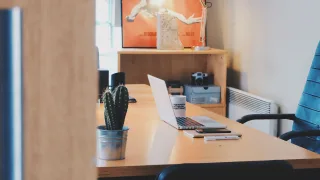
Biurko z laptopem i kaktusem

Konfiguracja kamer i urządzeń smart home

Urządzenia domowe podłączone do internetu bywają najsłabszym punktem domowej sieci — zwłaszcza te, które nadal pracują na haśle z pudełka.

Co robimy

Podłączamy kamery i czujniki, konfigurujemy aplikację i powiadomienia, ustawiamy nagrywanie — lokalnie na karcie lub dysku sieciowym, jeśli abonament ma odpaść z rachuntu za chmurę.

Bezpieczeństwo przede wszystkim

Zmieniamy fabryczne hasła, wyłączamy zdalny dostęp tam, gdzie nie jest potrzebny, i aktualizujemy oprogramowanie urządzeń. Kamera z domyślnym hasłem, wystawiona do internetu, bywa dostępna dla każdego — i tak trafiają do sieci nagrania z cudzych mieszkań.

Osobna sieć dla urządzeń

Tam, gdzie router na to pozwala, przenosimy urządzenia domowe do osobnej sieci gościnnej. Wtedy przejęta kamera nie daje dostępu do komputera z Twoimi dokumentami.

Zasięg

Sprawdzamy zasięg w miejscach montażu — kamera przy furtce zwykle jest najdalej od routera i to tam najczęściej gubi połączenie.

Umów wizytę: 22 390 56 49

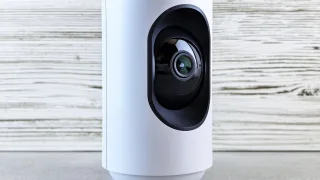
Kamera domowa na drewnianym blacie

Ratowanie zdjęć rodzinnych

Zdjęcia to jedyna rzecz na komputerze, której nie da się odkupić. A leżą zwykle w pięciu miejscach naraz, w kilku kopiach, częściowo na sprzęcie, który już się nie włącza.

Zbieramy wszystko

Z telefonów, kart pamięci, starych dysków, płyt i dysków przenośnych. Także ze sprzętu, który nie działa — dysk z niesprawnego laptopa zwykle jest w porządku i da się z niego wszystko odczytać.

Porządkujemy

Usuwamy duplikaty, których po latach kopiowania „na wszelki wypadek" bywa więcej niż zdjęć. Układamy według dat. Przy skanach i zdjęciach bez daty ustalamy ją wspólnie, bo tego nie da się zgadnąć.

Zabezpieczamy

Jedna kopia to brak kopii. Ustawiamy co najmniej dwa miejsca — dysk w domu i chmurę albo drugi dysk trzymany poza mieszkaniem. To rozwiązanie, które przetrwa też zalanie czy kradzież.

Płyty CD i DVD

Płyty sprzed dwudziestu lat zaczynają się rozwarstwiać. Jeśli są na nich zdjęcia, warto je przegrać, póki jeszcze się czytają.

Umów wizytę: 22 390 56 49

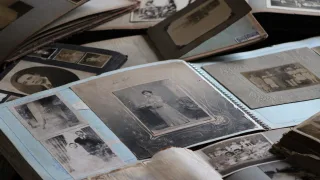
Stare albumy z czarno-białymi fotografiami

Konfiguracja poczty i kont

Konto pocztowe jest dziś kluczem do wszystkiego — banku, zakupów, mediów społecznościowych. Warto, żeby działało i żeby dało się do niego wrócić.

Poczta wszędzie tak samo

Konfigurujemy skrzynki na komputerze i telefonie tak, żeby wiadomości i foldery wyglądały identycznie na obu urządzeniach. Przy starszych ustawieniach zdarza się, że poczta „znika" z telefonu po odebraniu jej na komputerze — to da się poprawić.

Odzyskiwanie dostępu

Gdy hasło przepadło, a numer telefonu przypisany do konta jest nieaktualny, przechodzimy oficjalną procedurę odzyskiwania. Bywa żmudna, ale zwykle skuteczna.

Porządek

Ustawiamy reguły, które same układają wiadomości w folderach, i porządkujemy subskrypcje, przez które w skrzynce ginie to, co ważne.

Zabezpieczenie

Włączamy logowanie dwuskładnikowe i zapisujemy kody zapasowe w bezpiecznym miejscu — tak, żeby nie okazały się niedostępne dokładnie wtedy, gdy będą potrzebne.

Umów pomoc: 22 390 56 49

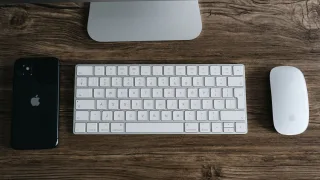
Telefon, klawiatura i myszka na biurku

Nauka obsługi komputera dla seniorów

Nie ma głupich pytań. Jest tylko sprzęt zaprojektowany tak, jakby wszyscy od urodzenia wiedzieli, co to jest przeglądarka.

Jak pracujemy

Spokojnie i po kolei, przy własnym komputerze klienta, a nie na przykładach. Tłumaczymy bez żargonu i bez pośpiechu. Wracamy do tego samego tyle razy, ile potrzeba — od tego jesteśmy.

Od czego zwykle zaczynamy

Od rzeczy, które są realnie potrzebne: wideorozmowa z rodziną, poczta, przeglądanie stron, zdjęcia, wizyta u lekarza przez internet, sprawy urzędowe. Reszta może poczekać.

Ustawiamy sprzęt pod konkretne potrzeby

Większe litery i ikony, wyraźniejszy kontrast, prostszy pulpit z kilkoma potrzebnymi skrótami zamiast trzydziestu. Usuwamy to, co przeszkadza i myli.

Bezpieczeństwo bez straszenia

Pokazujemy, jak wyglądają najczęstsze oszustwa — fałszywe wiadomości o paczce, telefon „z banku", prośba o kod. Kilka prostych zasad, które naprawdę wystarczają.

Ściągawka

Zostawiamy zapisane na kartce kroki do rzeczy, które robisz najczęściej.

Umów wizytę: 22 390 56 49

Otwarty notes obok klawiatury bezprzewodowej

Kontrola rodzicielska

Kontrola rodzicielska nie zastąpi rozmowy, ale zdejmuje z rodzica konieczność pilnowania wszystkiego samemu.

Co da się ustawić

Limity czasu — dzienne i w wybranych godzinach. Filtrowanie stron. Ograniczenia zakupów w sklepach z aplikacjami, żeby nie skończyło się rachunkiem za dodatki do gry. Zgodę rodzica na instalację nowych programów. Raporty aktywności — na życzenie.

Filtrowanie obejmuje całą sieć

Ustawienie samego komputera niewiele daje, gdy w domu jest więcej urządzeń. Dlatego obok komputera konfigurujemy filtrowanie na routerze — obejmuje ono każde urządzenie podłączone do domowej sieci.

Rozsądna miara

Doradzamy ustawienia adekwatne do wieku. Zbyt szczelna blokada u nastolatka kończy się obchodzeniem jej w tydzień i utratą zaufania — a obejść jest sporo i są łatwo dostępne. Mówimy o tym uczciwie.

Umów wizytę: 22 390 56 49

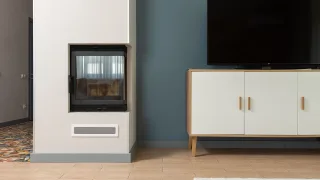
Salon z telewizorem przy kominku

Instalacja i konfiguracja pakietu biurowego

Dziecko przynosi ze szkoły zadanie w edytorze tekstu, a na komputerze nie ma czego otworzyć. To jedno z częstszych zgłoszeń w domach.

Co wybrać

Do pisania wypracowań, prowadzenia domowego budżetu i przygotowania prezentacji darmowe pakiety w zupełności wystarczają i otwierają pliki z typowych formatów. Płatny pakiet ma sens, gdy pracujesz na dokumentach ze skomplikowanym formatowaniem albo wymaga tego szkoła lub praca. Doradzamy uczciwie, bez wciskania abonamentu.

Zgodność formatów

Najczęstszy problem to nie brak programu, tylko rozjeżdżające się formatowanie. Pokazujemy, w jakim formacie zapisywać dokumenty wysyłane dalej, żeby u odbiorcy wyglądały tak samo jak u nadawcy.

Ustawienia, które oszczędzają nerwy

Automatyczny zapis co kilka minut i zapisywanie do chmury albo do folderu objętego kopią zapasową. Utrata wypracowania na godzinę przed oddaniem jest bolesna i całkowicie do uniknięcia.

Umów pomoc: 22 390 56 49

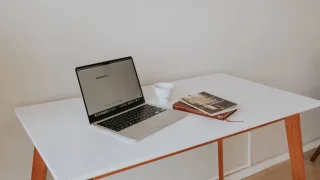
Laptop, kawa i książki na białym biurku

Pomoc zdalna dla domu

Nie każda sprawa wymaga przyjazdu. Jeśli komputer działa i ma internet, zwykle wystarczy kilkanaście minut połączenia.

Co załatwiamy zdalnie

Program, który przestał się uruchamiać. Reklamy w przeglądarce. Zniknięta drukarka. Poczta, która nie chce się pobrać. Pomoc przy wypełnieniu formularza czy złożeniu dokumentów przez internet. Ustawienie kopii zapasowej.

Jak to wygląda

Po telefonie i opisie problemu wystarczy otworzyć podany link i wpisać jednorazowy numer. Przez cały czas widać, co dzieje się na ekranie, a połączenie da się przerwaćie w każdej chwili. Po zakończeniu połączenie wygasa — nie zostaje żaden sposób, żeby wrócić do komputera bez ponownej zgody właścicieladzy.

Czego nie robimy zdalnie

Nie prosimy o hasła do banku i nigdy nie będziemy o nie pytać. Jeśli ktoś dzwoni podając się za serwis i prosi o zainstalowanie programu do zdalnego dostępu — to oszustwo. Prawdziwa pomoc zaczyna się od telefonu klienta do serwisu, nie odwrotnie.

Zadzwoń: 22 390 56 49

Komputer, książki i filiżanka kawy

Dysk sieciowy w domu

Gdy zdjęcia są na trzech telefonach, dwóch laptopach i dysku przenośnym, prędzej czy później coś przepadnie. Dysk sieciowy porządkuje to raz.

Co to daje

Jedno miejsce dla całej rodziny, dostępne z komputera, telefonu i telewizora. Automatyczne zgrywanie zdjęć z telefonów. Miejsce na kopie zapasowe komputerów. Możliwość obejrzenia domowych filmów na telewizorze bez przekładania pendrive'a.

Dobór

Do zdjęć i dokumentów wystarcza niewielkie urządzenie z jednym lub dwoma dyskami. Dwa dyski w lustrzanej kopii dają spokój przy awarii jednego z nich. Doradzamy pojemność z zapasem, ale bez przesady — nadmiar to tylko wyższy rachunek za prąd.

Kopia mimo wszystko

Dysk sieciowy nie chroni przed zalaniem, kradzieżą ani skasowaniem pliku. Dlatego ustawiamy do niego kopię — na drugi dysk lub do chmury.

Dostęp z zewnątrz

Konfigurujemy bezpiecznie, bez wystawiania urządzenia wprost do internetu.

Zapytaj o dobór: 22 390 56 49

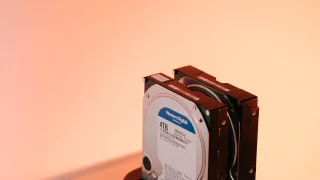
Dwa dyski zewnętrzne w stacji dokującej

Porządkowanie i archiwizacja plików

Komputer używany od dziesięciu lat gromadzi warstwy plików jak wykopaliska. Kopia kopii, folder „do przejrzenia" sprzed pięciu lat, pulpit, na którym nie widać tapety.

Co robimy

Odnajdujemy duplikaty i wskazujemy, które kopie są najnowsze. Układamy dokumenty i zdjęcia w prostą, zrozumiałą strukturę — taką, którą da się utrzymać, a nie idealną i porzuconą po tygodniu. Osobno odkładamy archiwum, do którego nikt nie zagląda, ale którego nie warto kasować.

Czego nie kasujemy

Niczego bez zgody klienta. Rzeczy do usunięcia trafiają najpierw do jednego folderu i zostają tam do czasu potwierdzenia. Zbyt łatwo wyrzucić coś, co okaże się potrzebne miesiąc później.

Miejsce na dysku

Przy okazji pokazujemy, co realnie zajmuje miejsce. Zwykle to nie dokumenty, tylko filmy, kopie zapasowe telefonów i pliki tymczasowe programów.

Żeby nie wróciło

Zostawiamy prostą zasadę układania nowych plików i skróty do właściwych folderów pod ręką.

Umów wizytę: 22 390 56 49

Ułożone albumy fotograficzne

Usuwanie reklam i niechcianego oprogramowania

To nie zawsze wirus. Częściej jest to oprogramowanie, które weszło razem z czymś innym — pobranym „darmowym" programem, kreatorem instalacji z domyślnie zaznaczonymi dodatkami.

Objawy

Strona startowa zmieniona i wracająca po każdym poprawieniu. Wyniki wyszukiwania z obcej wyszukiwarki. Reklamy pojawiające się na stronach, które ich nie mają. Nowe ikony na pulpicie. Komputer wolniej się uruchamia, bo przybyło mu programów startowych.

Co robimy

Usuwamy niechciane programy i rozszerzenia przeglądarki, czyścimy zaplanowane zadania i wpisy uruchamiane przy starcie systemu — bo to one przywracają usunięte rzeczy. Porządkujemy ustawienia przeglądarki i sprawdzamy, czy nie zmieniono ustawień sieciowych, co jest znacznie poważniejsze i bywa pomijane.

Żeby nie wróciło

Pokazujemy, na co zwracać uwagę przy instalowaniu programów i skąd je pobierać. To jedna z niewielu rzeczy, które trwale rozwiązują problem.

Umów pomoc: 22 390 56 49

Klawisze klawiatury w płytkiej głębi ostrości

Dobór sprzętu przed zakupem

Ta rozmowa nic nie kosztuje, a oszczędza najwięcej. Bardzo często okazuje się, że sprzęt za połowę planowanej kwoty w zupełności wystarczy.

Zaczynamy od pytania, do czego

Przeglądanie internetu i dokumenty, nauka zdalna, praca z grafiką, gry, montaż filmów — każde z tych zastosowań przesuwa pieniądze gdzie indziej. Laptop do szkoły nie potrzebuje mocnej karty graficznej, potrzebuje dobrej matrycy, cichej pracy i długiego czasu na baterii.

Na co patrzymy

Na matrycę, bo patrzysz na nią codziennie i tu producenci oszczędzają najchętniej. Na ilość pamięci i możliwość jej rozbudowy. Na to, czy dysk da się wymienić. Na wagę i zasilacz, jeśli sprzęt ma być noszony.

Czego unikać

Promocji na sprzęt sprzed kilku generacji, wyglądający korzystnie tylko na papierze. Laptopów z wlutowaną pamięcią w najniższej ilości — takiego sprzętu nie da się później uratować rozbudową.

Po zakupie

Możemy przygotować nowy sprzęt do pracy i przenieść dane ze starego.

Zapytaj przed zakupem: 22 390 56 49

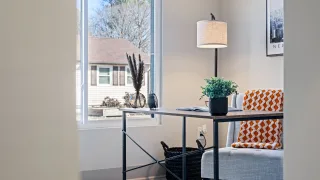
Jasne domowe biuro z minimalistycznym biurkiem

Co zrobić ze starym komputerem

Stary komputer zwykle ląduje w piwnicy, bo „szkoda wyrzucić", a sprzedać się nie chce. Zwykle da się z nim zrobić coś sensowniejszego.

Czy jeszcze się przyda

Komputer sprzed ośmiu lat po wymianie dysku na SSD często nadaje się do przeglądania internetu, poczty i dokumentów — czyli do tego, do czego wystarcza komuś w rodzinie. To najtańsza droga, żeby sprzęt nie leżał bezużytecznie.

Zanim odda się dalej

Trwałe skasowanie danych. Formatowanie nie wystarczy — dane da się z takiego dysku odzyskać ogólnie dostępnymi narzędziami. Kasujemy tak, żeby nie dało się ich odtworzyć, i wyjmujemy dyski, gdy mają zostać u właściciela.

Przeniesienie tego, co ważne

Najpierw zabezpieczamy zdjęcia, dokumenty i pocztę. Dopiero potem cokolwiek kasujemy — nigdy w odwrotnej kolejności.

Utylizacja

Sprzęt elektroniczny nie należy do zwykłych odpadów. Podpowiemy, gdzie oddać go w Warszawie bezpłatnie.

Zapytaj: 22 390 56 49

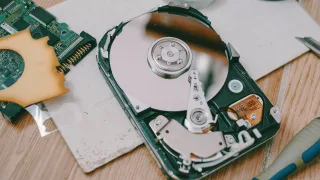
Rozłożony dysk twardy na drewnianym stole

Serwis laptopów i komputerów

Naprawa laptopów i komputerów stacjonarnych, pogotowie komputerowe i obsługa informatyczna — Warszawa i okolice. Dojeżdżamy do klienta — nie prowadzimy obsługi w biurze.

ul. Marszałkowska 111
00-102 Warszawa

Obsługę prowadzimy wyłącznie z dojazdem do klienta, więc w biurze zwykle nikogo nie ma — prosimy o kontakt telefoniczny.

22 390 56 49

Obszar działania

Warszawa — wszystkie dzielnice — oraz sąsiednie miejscowości. Dojeżdżamy do domu i do firmy. Sprzęt odbieramy i odwozimy własnym transportem — w biurze nie prowadzimy obsługi.

Dojazd na terenie Warszawy: 0 zł.
Diagnostyka laptopa: 0 zł.
Gwarancja do 12 miesięcy.

Warszawa — dzielnice · okolice Warszawy

Czynne całą dobę, 7 dni w tygodniu.